
01 / Control(玩具)
Control(玩具)
设备连接、玩法、波形
Control(玩具)
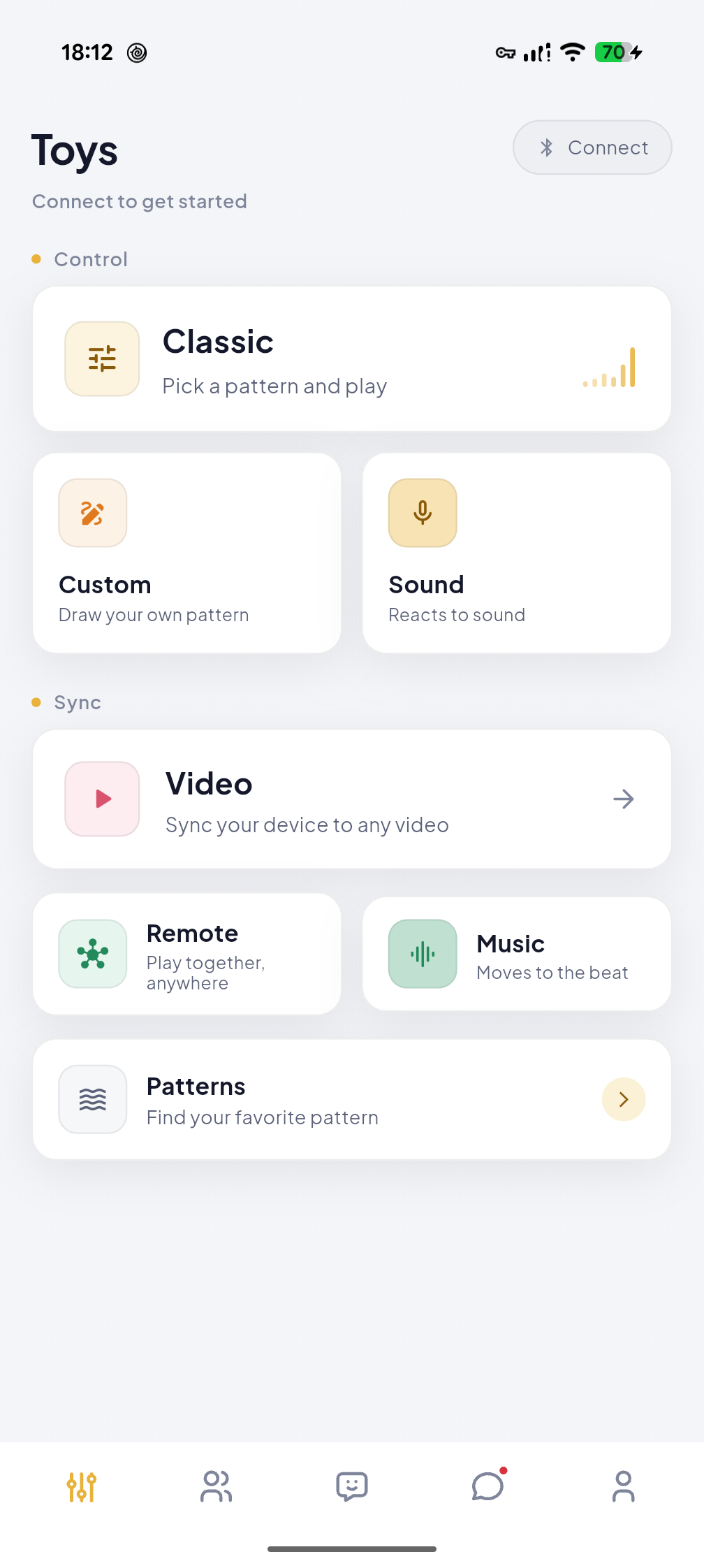
连接一台兼容设备。
先给设备充电、开机,并按厂商说明进入配对状态。让设备靠近手机,同时确认它没有被其他 App 占用。
- 01
准备
打开蓝牙,按设备厂商的说明进入配对状态。
- 02
发起连接
进入「控制」页面,点击「连接」,并允许所需的蓝牙权限。
- 03
确认设备
在系统或 App 的设备列表中选择兼容设备,等待连接成功。
- 04
开始尝试
选择可用模式,从舒适的低强度开始,并确保随时可以停止。
浏览器连接设备取决于 Web Bluetooth 支持情况和设备协议。浏览器或型号不支持时,改用手机 App。远程互动的控制端可以不连接本地蓝牙设备;被控端仍需连接兼容设备。
Control(玩具)
选一种适合你的节奏。
这些是手机 App「控制」页里的独立入口。连接兼容设备后,按你想完成的事情选择下方指引;切换玩法前先停止当前控制。
经典模式
选预设波形或设备功能,在同一页面停止。
控制 → 经典模式
具体怎么做
- 01先连接设备
在「控制」页连接兼容设备;如果提示登录,先完成登录。
- 02选一种波形
进入「经典模式」,选择设备功能和波形,或点选页面显示的预设卡片。
- 03结束控制
再次点当前预设,或点击「停止」。切换玩法前先停止当前控制。
可选功能和波形由当前连接的设备决定。
DIY 创作
触控设备功能,并把录制的操作保存为波形。
控制 → DIY 创作
具体怎么做
- 01打开创作页
连接设备后,在「控制」页点击「DIY 创作」。
- 02触控与录制
选择可用的设备功能,滑动触控控件实时调节;想保留这段操作时点击「录制」,过程中可暂停或继续。
- 03保存或丢弃
点击「停止」后选择「保存波形」并命名;带着未保存录制退出时,按弹窗选择保存或丢弃。
如果显示「暂无可控通道」,请检查当前设备;未保存的录制在离开页面后会丢弃。
声控模式
用麦克风拾取声音,控制选中的设备功能。
控制 → 声控模式
具体怎么做
- 01连接并进入
连接设备后,在「控制」页点击「声控模式」。
- 02选功能并开始
启用想跟随声音变化的设备功能,点击「开始」;系统询问时允许麦克风权限。
- 03停止拾音
结束时点击「停止」;安静无声时设备会自动停止。
这里使用麦克风拾音。「音乐同步」播放 App 内的曲目,是另一个独立玩法。
音乐同步
播放内置曲目或导入本地音频,让节奏驱动设备。
控制 → 同步 → 音乐同步 → 音频联动
具体怎么做
- 01连接设备
在「控制」页的「同步」区域点击「音乐同步」;出现连接提示时先连接兼容设备。
- 02选择音乐
在「播放列表」点一首曲目;想用自己的音乐,点右上角「+」从手机导入一个音频文件。支持 MP3、WAV、M4A、AAC、FLAC、OGG、WMA。
- 03选择功能并播放
在底部播放器上方,至少启用一个设备功能。底部可播放、暂停、切上一首或下一首,也可拖动进度条。
- 04结束联动
暂停播放或退出页面;退出时该页面会停止向设备输出控制。
播放列表有 3 首内置示例曲目,也会显示你导入的文件;其他音乐 App 正在播放的歌曲不会自动出现在这里。
影音同步
选择手机本地视频,或在 App 内浏览器打开视频网页。
控制 → 同步 → 影音同步 → 影音联动
具体怎么做
- 01选择来源
连接设备后进入「影音同步」。可点「选择本地视频」从相册挑选,也可点「粘贴在线视频地址」进入 App 内浏览器。
- 02播放本地视频
选定视频后开始播放;轻点画面可显示播放和联动控件。在联动面板选择「自动模式 / AI 智能」或「手动控制」;手动模式可拖动功能控件。
- 03打开视频网页
在「影音同步浏览器」输入有效网址,进入网页并播放视频。点地址栏的「联动控制」或悬浮按钮打开控制面板,再选择自动或手动控制。
- 04结束联动
暂停视频、关闭视频或退出浏览器。若想在其他 App 看内容,可另行开启「屏幕同步」,并按系统提示授权共享屏幕;结束后关闭该开关。
部分视频网站会限制内嵌播放或画面分析;无法联动时可改试本地视频。「屏幕同步」需要明确授予系统权限。
远程连接
设备方生成 4 位连接码,另一方输入后进行控制。
控制 → 同步 → 远程连接
具体怎么做
- 01设备方生成码
先连接兼容设备,进入「远程连接」,点击「生成码」,把 4 位字母或数字连接码告诉指定的对方。
- 02控制方输入码
另一账号进入「远程连接」,在「输入连接码」处填入代码并点击「连接」;控制方不需要连接本地蓝牙设备。
- 03控制与结束
连接成功后可使用「经典」或「自定义」控制;设备方可随时取消连接码或断开会话。
只把连接码分享给信任的人。双方须同意互动,任何一方都可以结束。
波形库
浏览波形,确认设备兼容后播放。
控制 → 波形库
具体怎么做
- 01查找波形
打开「波形库」,切换「最新 / 最热 / 收藏 / 我的」,或使用搜索。
- 02确认设备
连接兼容设备;可打开「仅当前设备」筛选。
- 03播放与停止
点击波形卡片上的「播放」;在弹出的播放面板中可暂停、继续、停止或设置循环。
波形必须有播放数据,并与当前连接的设备型号兼容,才能驱动设备。
凯格尔训练 · 适用设备
设备支持压力反馈时,跟随引导完成收缩与放松训练。
控制 → 凯格尔训练
具体怎么做
- 01确认入口
连接支持凯格尔训练的设备;只有识别到对应设备时,「控制」页才显示「凯格尔训练」卡片。
- 02选择难度
进入训练页,选择「轻松入门 / 标准训练 / 进阶挑战」难度卡片开始。
- 03暂停或结束
训练中可暂停、继续或结束;完成后查看训练总结,也可从首页打开「训练记录」。
未检测到压力传感器时,App 只提供节奏引导,不保存本次训练记录。
远程互动需要所有参与者明确、持续且可随时撤回的同意。连接设备的一方可以结束互动。任何人撤回同意或感到不适时,请立即停止。
Control(玩具)
DIY 保存后,去哪里找?
DIY 录制保存的是「波形」。当前 App 的入口叫「波形库」→「我的」,不是设备型号列表。
录制、保存、找回
- 01创作
连接兼容设备,从「控制」→「DIY 创作」进入,开始录制并制作波形。
- 02保存
点击保存、填写名称,等待保存完成。若带着未保存的录制退出,选择「保存并退出」才能保留。
- 03找回
返回「控制」→「波形库」→「我的」。这里是自己创建的模板与录制;「收藏」是你收藏的其他波形。
- 04播放或分享
打开波形,可在兼容设备上播放;「发布到社区」是另外的操作,保存本身不会自动公开。
「我的」为空时,检查登录账号、搜索词、「仅当前设备」筛选和保存是否完成。未保存就丢弃的录制无法找回。
02 / 社区
社区
动态、发帖、真人互动
社区
在社区发帖、与真人私聊。
社区是用户动态页。可在「推荐/关注」浏览内容,用右下角「+」发帖,或从作者主页发起私聊。
发一篇帖子
- 01打开编辑器
进入底部「社区」,点右下角「+」;如有提示,先登录。
- 02补充内容
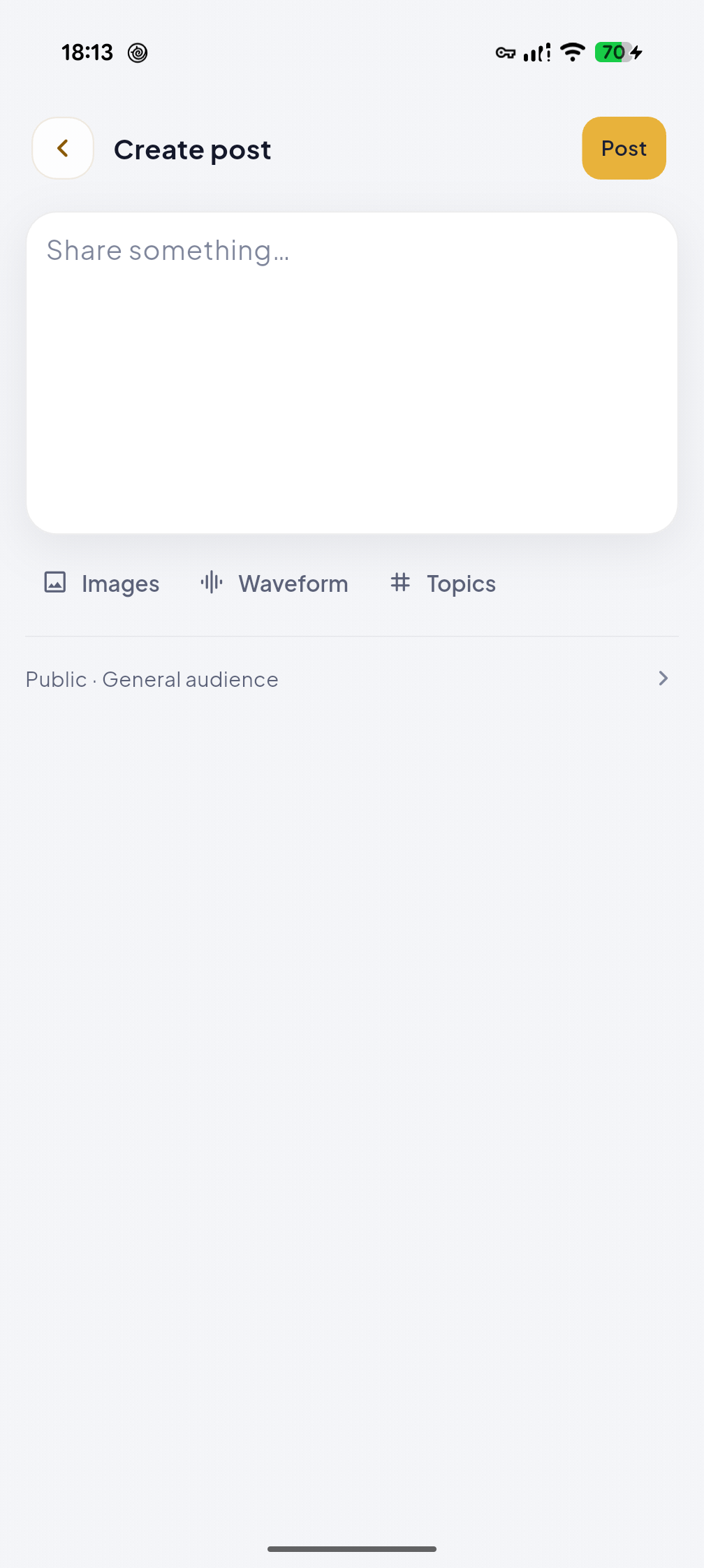
写正文,可附图片、话题、波形。图片最多 9 张,话题最多 3 个;图片上传完成后再发布。
- 03选择公开范围
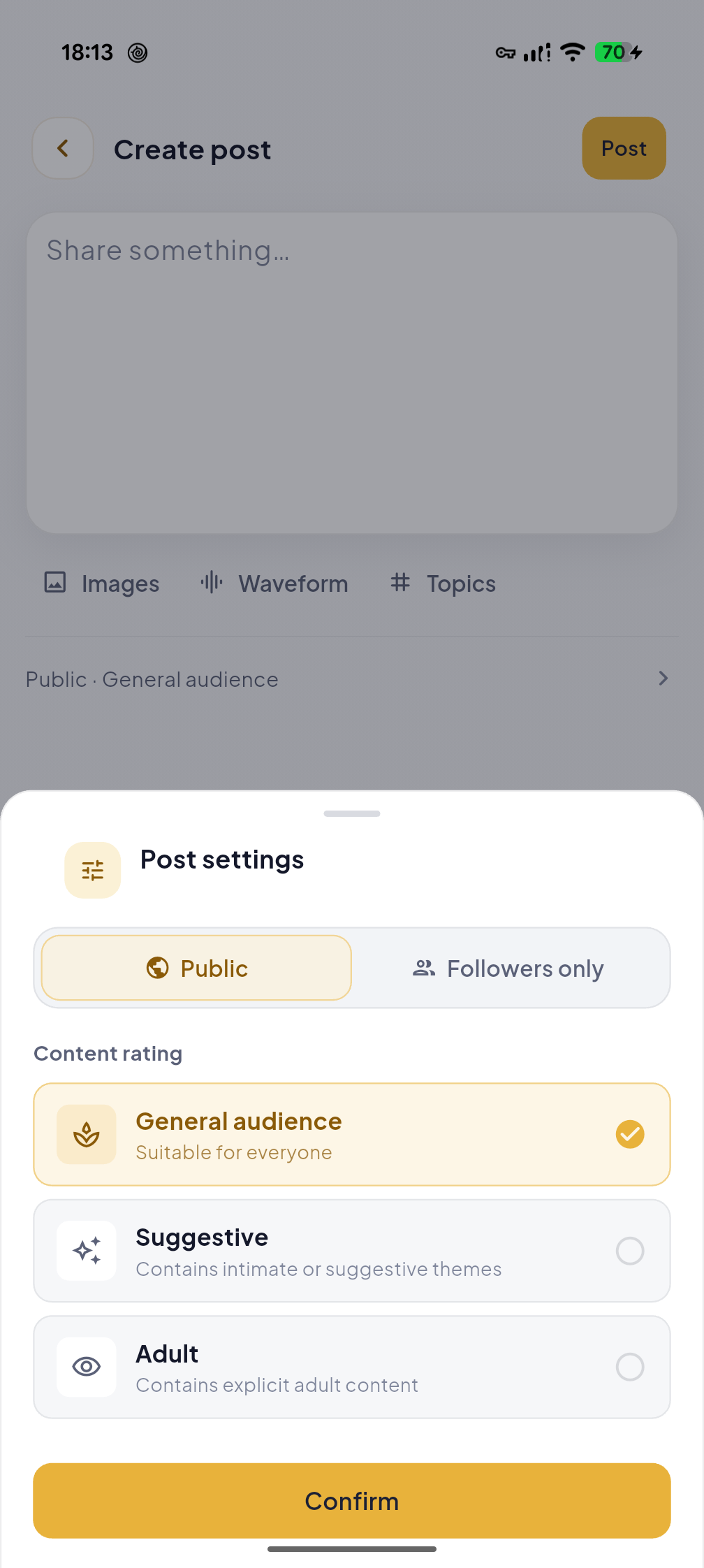
打开「发布设置」,选择「公开」或「仅关注者」,再选内容分级。私密社区账号不能发布公开帖子。
- 04提交后查看
点「发布」。新帖子可能先进入审核,通过后才展示;在「我的」→「帖子」或提交提示中看状态。
私聊另一位用户
- 01找人
在社区帖子点作者头像或名字,进入其主页;可用时点击「私信/发消息」。
- 02等待对方接受
需要请求时,先发一条纯文字招呼;对方接受前只能发这一条。对方设置或拉黑也可能让私信不可用。
- 03继续交流
已建立的真人会话在 Chats/「私聊」里。消息请求分「收到的/发出的」:收到的可接受或删除,发出的可撤回。
社区的其他操作
- 01帖子互动
帖子下方可点赞、评论、收藏、分享。「我的」→「帖子」能找自己的帖子;赞过和收藏的帖子各有分类。
- 02管理或举报
自己的帖子可从更多菜单编辑、删除;不合适的帖子、评论或用户可举报。编辑内容可能重新审核,审核通过前旧版本仍会保留。
帖子是社区公开范围内的内容;Chats/「私聊」是与真人的一对一会话。分享帖子到私信,要求先有已建立的会话。
03 / 广场(玩伴)
广场(玩伴)
浏览剧本和 AI 角色
广场(玩伴)
从一个故事开始。
浏览 AI 角色与互动剧本不需要设备。打开 ErosVibe Web 版或 App,进入发现页面,就可以先看看有哪些内容。
- 01进入发现
在发现页面顶部选择「剧本」或「角色」。
- 02找到感兴趣的内容
浏览卡片,也可以使用搜索或筛选;点开角色或剧本查看详情。
- 03按页面提示继续
需要账号时再登录;遇到会员或积分提示,先确认页面显示的权益与费用。
04 / 消息
消息
AI 对话与真人私聊
消息
先区分 AI 对话和真人私聊。
底部进入消息页后,当前英文版顶部是 AI Chats(中文版「消息」)和 Chats(中文版「私聊」)。AI Chats 是 AI 角色、剧本对话及通知入口;Chats 是与真实社区用户的私聊和消息请求。旧版英文截图中的 Messages/People 已不适用于当前版本。
- 01AI Chats/消息
选择 AI 角色或剧本会话,继续之前的互动;这里的角色不是真人。
- 02Chats/私聊
选择真实用户的会话。陌生人发来的消息可能先进入「消息请求」,接受后才进入正常私聊。
- 03找不到会话时
先检查另一个分类及消息请求;登录账号后再确认历史会话是否同步。
05 / 我的
我的
作品、创作、社区设置
我的
创建角色与剧本。
从底部「我的」进入「AI 创作」,再选「角色」或「剧本」。创作本身不需要连接设备。
创建角色
- 01进入
打开「我的」→「AI 创作」→「角色」。
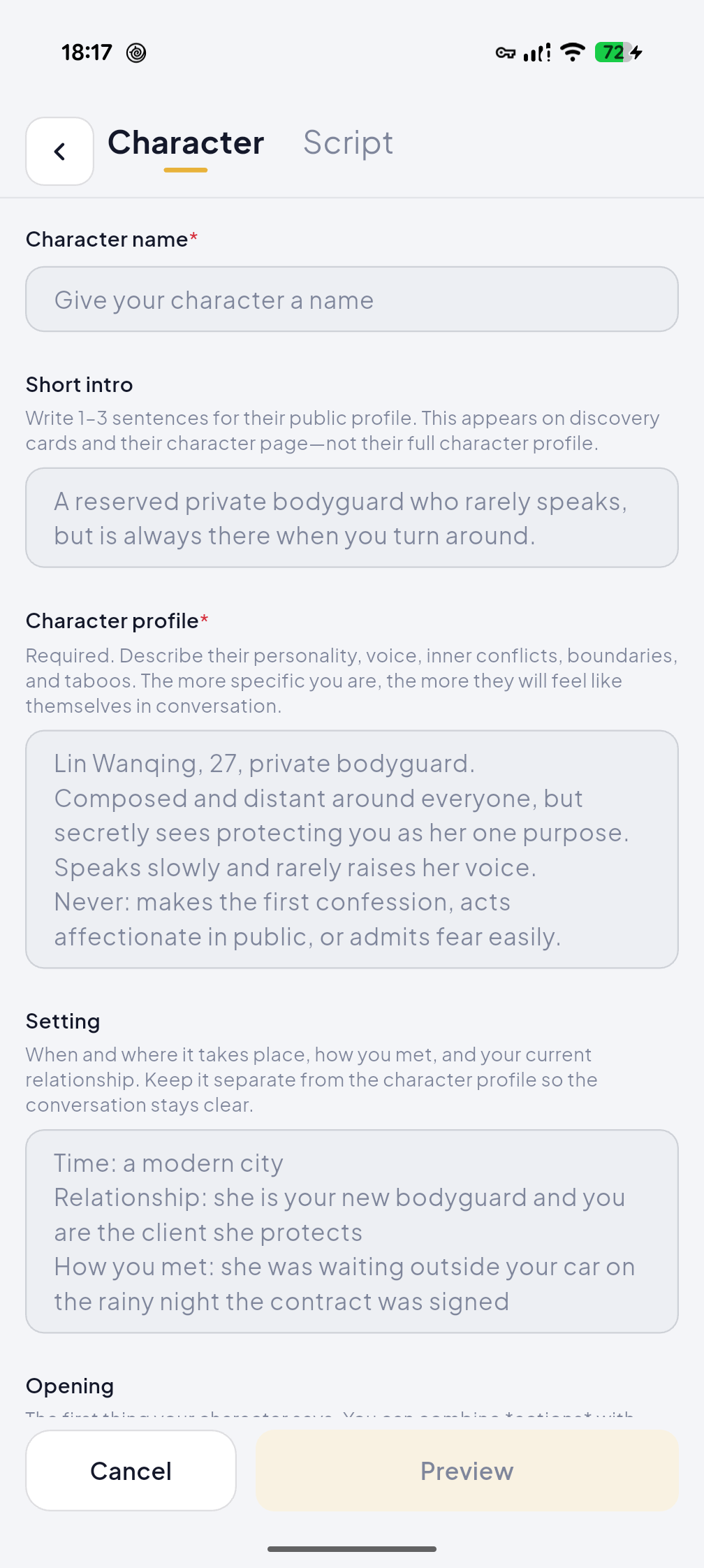
- 02填写人设
填写角色名和人设,并按需要补充简介、场景、开场白、标签、音色。预览前会检查名称、人设和最低标签数量。
- 03预览与确认
点击「预览」,上传或生成封面,核对内容分级,再确认提交;审核或积分提示以 App 当时页面为准。
- 04找回作品
提交完成后,在「我的」→「角色」查看和管理。提交前退出编辑页不会保留未完成表单。
创建剧本
- 01进入
打开「我的」→「AI 创作」→「剧本」,填写剧本名。
- 02选角色写故事
添加参演角色、写角色关系、故事背景和开场白,再选内容分级与标签。若故事包含用户,至少选 1 名角色;不包含用户时至少选 2 名。
- 03预览与确认
点击「预览」,添加封面并检查角色和正文,再确认提交。若出现审核或费用提示,先看清页面信息。
- 04后续管理
在「我的」→「剧本」找到作品。自己创建的正篇剧本可以进入剧集管理,继续新增剧集。
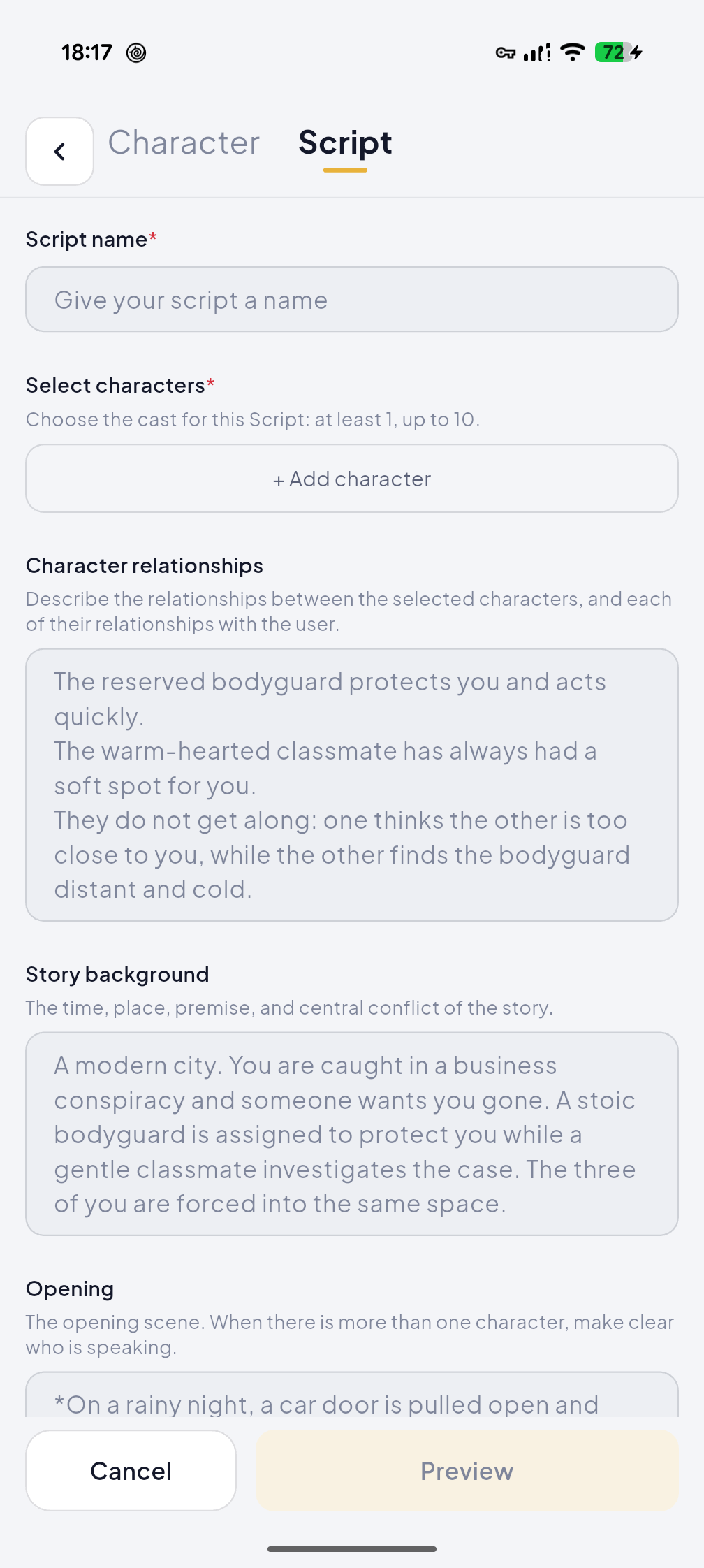
如果提交结果不明确,先到「我的」→「剧本」确认,再决定是否重试;重复提交可能生成两份作品。
我的
决定谁能看、谁能联系你。
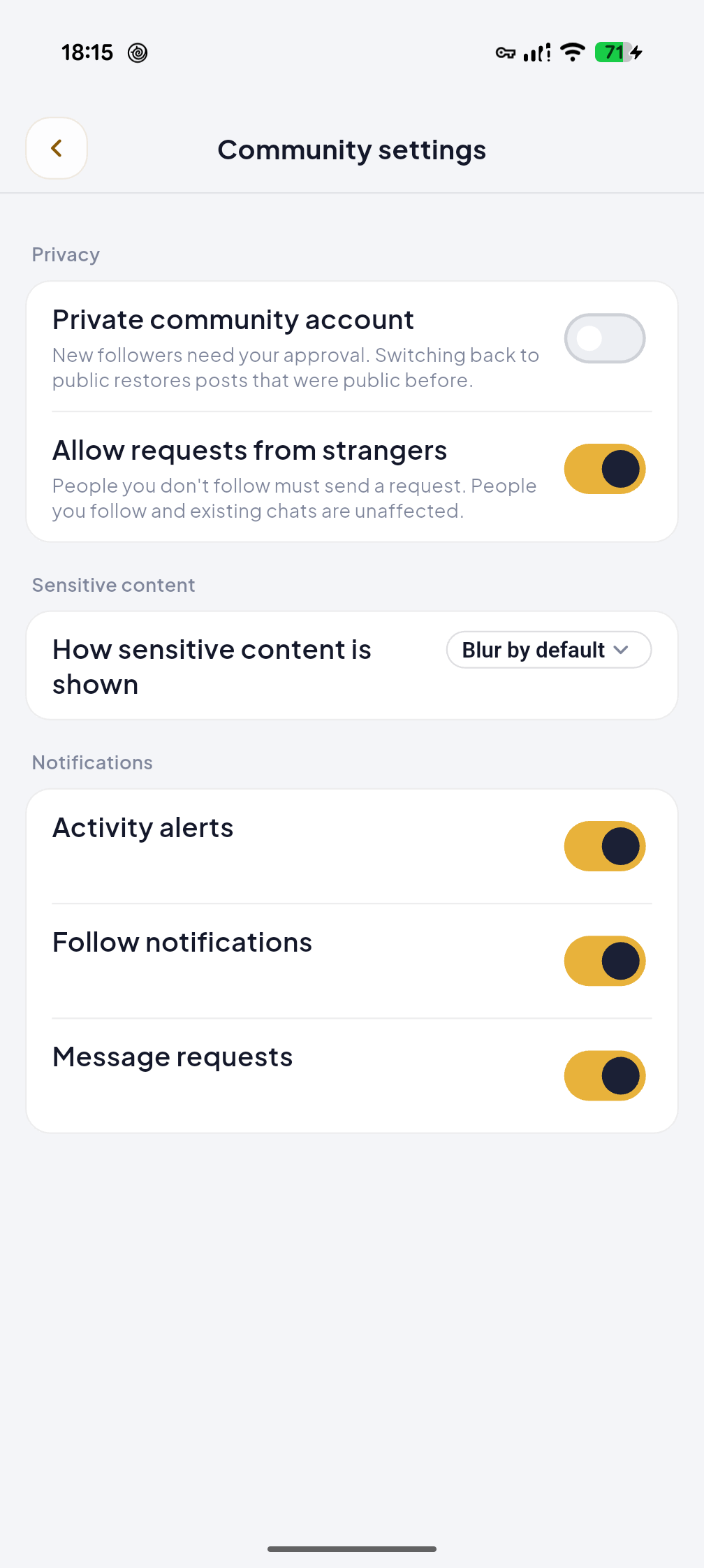
打开「我的」→右上角齿轮「设置」→「社区设置」。这些开关控制的范围不同,要按实际目的选择。
社区隐私
- 01私密社区账号
开启后,新的关注者需要你确认;原本公开的帖子暂不公开展示。切回公开时会恢复原先公开的帖子。它不等于让整个账号从所有地方消失。
- 02允许陌生人发送消息请求
关闭后,你未关注的人不能新发消息请求;你关注过的人、已经在聊的人不受影响。
- 03只限制某个人
到对方主页使用「拉黑」;「我的」→「设置」里还能查看「黑名单」和「关注申请」。
帖子与内容设置
- 01单篇帖子可见范围
发帖时在「发布设置」选择「公开」或「仅关注者」,与账号是否私密分别设置。
- 02敏感内容显示
当前地区和账号可用时,可选「直接显示/默认模糊/隐藏」。
- 03推送通知
互动、关注、消息请求各有独立通知开关。关闭通知只影响提醒,不会关闭对应互动。
- 04我的作品
「我的」里有「角色/剧本/帖子」分类。角色、剧本卡片的管理菜单可在适用状态下编辑、发布、设为私密或删除。
想拒绝陌生人发起私聊,关闭「允许陌生人发送消息请求」;想阻止特定用户,使用「拉黑」。关闭请求开关不会删除已有会话。
联系支持
遇到问题,先看这里。
下面几项可以帮助你快速定位常见问题。
找不到设备
检查电量、配对状态、距离、蓝牙权限,以及设备是否仍连接着其他 App。
已连接却没有反应
检查当前模式、设备兼容性和强度;停止当前模式后,可以重新连接再试。
音乐在播放,设备却没反应
确认设备仍已连接,且「音频联动」底部至少启用了一个设备功能;暂停后重新播放曲目。
视频网页无法联动
改试本地视频。部分网站限制 App 内播放,或无法提供用于分析的画面。
功能或内容不可用
可用性可能受平台、地区、账号、会员、积分或设备型号影响,以 App 内提示为准。